
•
•
diocrew.com 메일 계정을 gmail 과 연동하거나, 접속하기 위한 방법을 안내합니다.
 POP3 Gmail에서 diocrew 메일 읽기

•
설정 완료 후에도 메일 수신이 확인되지 않는다면 Gmail의 스팸 메일함을 먼저 확인해 주세요.
diocrew 메일 수신 여부를 실시간으로 확인하고 싶다면, 계정 및 가져오기 탭 → 다른 계정에서 메일 확인하기 → POP3 연결된 diocrew.com 계정 하단에 ‘지금 이메일 확인’ 을 클릭해 주세요.
1.
Gmail 웹 → 우측 상단 톱니 → 모든 설정 보기 → 계정 및 가져오기(Accounts and Import) 탭 → 다른 계정에서 메일 확인하기(Check mail from other account) → 메일 계정 추가 클릭.
2.
팝업에서 발급받은 @diocrew.com 이메일 주소 입력 → 다음 → POP3 선택.
3.
아래 정보 입력:
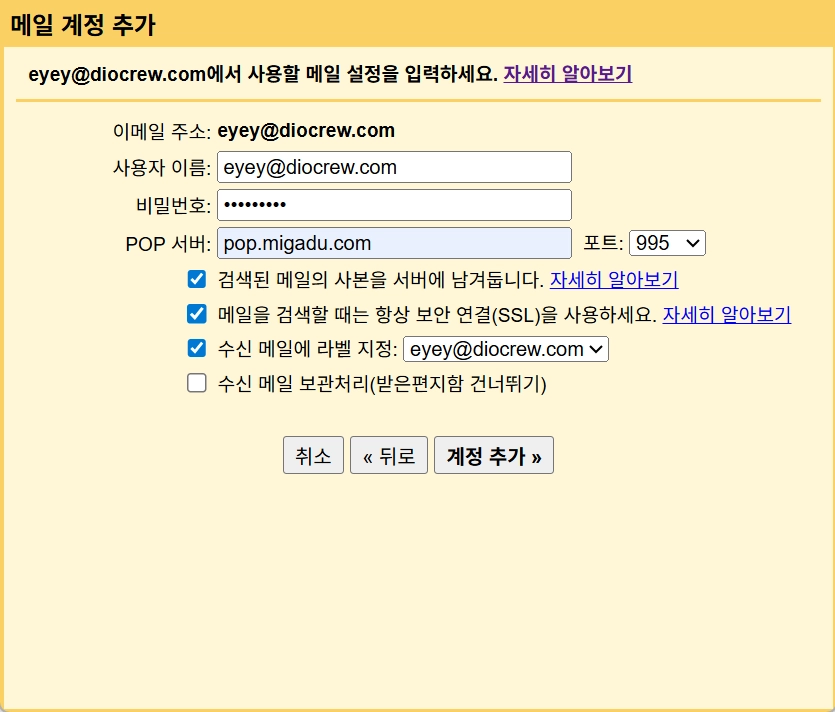
*eyey@diocrew.com은 예시 이메일입니다. eyey@diocrew.com 란에는 발급받으신 diocrew 이메일 주소를 입력해주세요.
•
사용자 이름: 발급받은 이메일
•
비밀번호: 발급받은 비밀번호
•
POP 서버: pop.migadu.com
•
포트: 995 (SSL)
•
체크 옵션: 맨 위 3개 체크 → 계정 추가 클릭.
4.
완료하면 Gmail이 주기적으로 해당 POP 계정에서 메일을 가져옵니다.
5.
(바로 이어서  SMTP 연결 가능) 예 선택 → 다음 클릭.
SMTP 연결 가능) 예 선택 → 다음 클릭.6.
SMTP Gmail에서 diocrew 주소로 메일 보내기
1.
Gmail 웹 → 우측 상단 톱니 → 모든 설정 보기 → 계정 및 가져오기 탭 → 다른 주소에서 메일 보내기 (Send mail as) → 이메일 주소 추가.
2.
이름: DIO 닉네임 입력, 이메일 주소: @diocrew.com 이메일 주소 입력 → 다음 단계.
3.
SMTP 설정 입력:
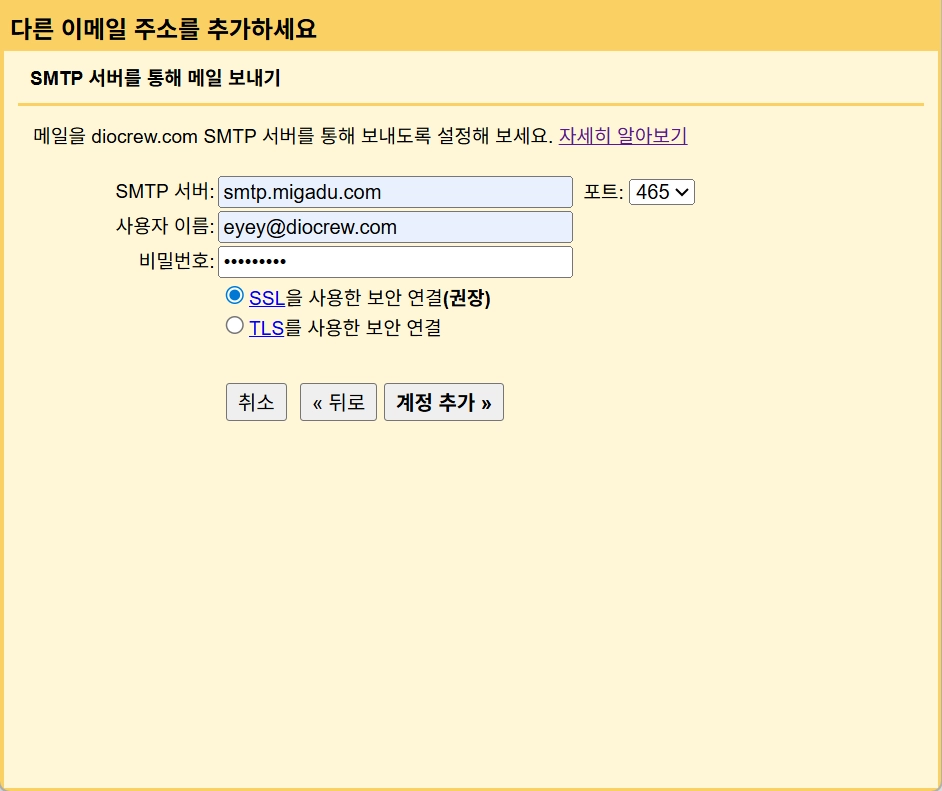
*eyey@diocrew.com은 예시 이메일입니다. eyey@diocrew.com 란에는 발급받으신diocrew 이메일 주소를 입력해주세요.
•
SMTP 서버: smtp.migadu.com
•
포트: 465 (SSL)
•
사용자 이름: 발급받은 이메일
•
비밀번호: 발급받은 비밀번호 → 계정 추가.
4.
계정 확인: Gmail이 diocrew 이메일로 확인 메일을 보내고, 확인 코드를 입력하거나 메일 내 링크를 클릭해서 검증하면 완료됩니다.
a.
Gmail 받은 편지함에서 ‘Gmail 확인 - eyey@diocrew.com로 메일 보내기’ 메일 열람 후 메일 내 확인 링크 클릭. → 확인 클릭.
5.
회사에게 메일을 보낼 때, diocrew 주소를 선택해서 메일을 보내주세요.
참고 이미지
 Gmail 연동이 어려우신가요?
Gmail 연동 설정이 복잡하게 느껴지시거나, 간편하게 이메일을 확인하고 싶으시다면 웹메일을 이용해 보세요
웹메일 접속 주소
접속정보
•
이메일(Email): 발급받으신 @diocrew.com 이메일 주소
•
비밀번호(Passphrase): 계정 생성 시 설정하신 비밀번호
•
인증코드(Verification Code): 빈칸